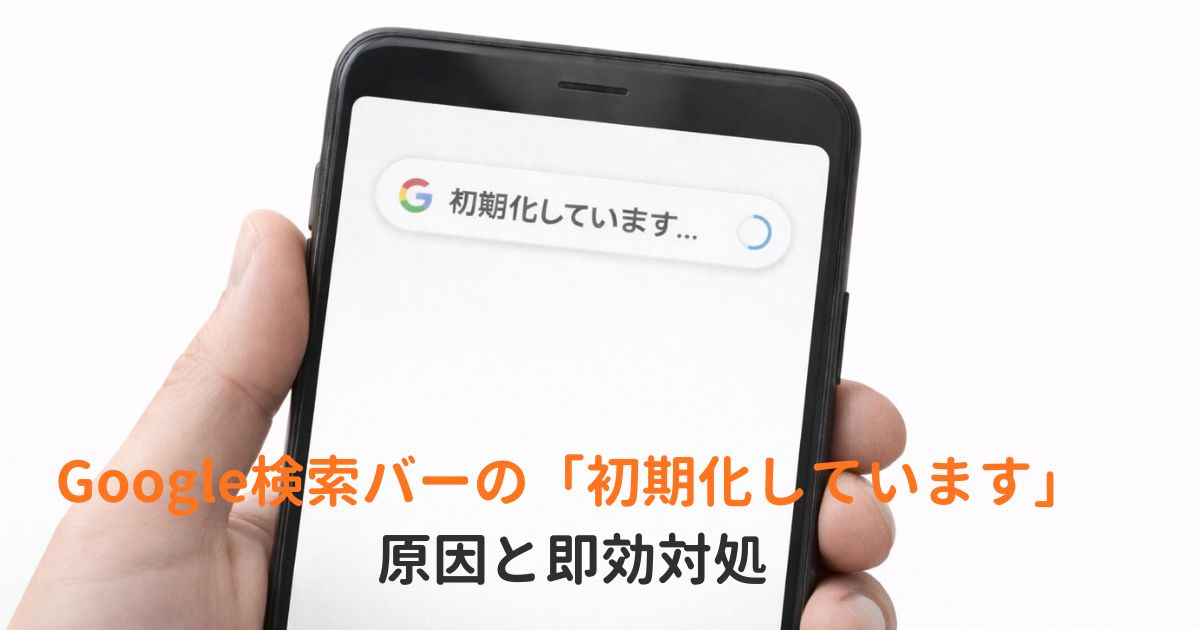
Google検索バーに突然「初期化しています」と表示され、いつまで待っても検索できない──
そんな症状に困っていませんか?
一時的な不具合だと思って放置しても直らず、不安になる人も多いトラブルです。
実はこの表示は、Googleアプリの更新不整合やキャッシュ破損、アカウント同期エラーなど、いくつかの典型的な原因によって発生します。
本記事では、まず確認すべきポイントから、1分で試せる即効対処法、履歴やアカウントに関する対策、最終手段までを段階的に解説します。
難しい操作は不要なので、スマホ操作に自信がない方でも安心して読み進めてください。
症状確認:Google検索バーに「初期化しています」と表示され進まないときにまず見ること
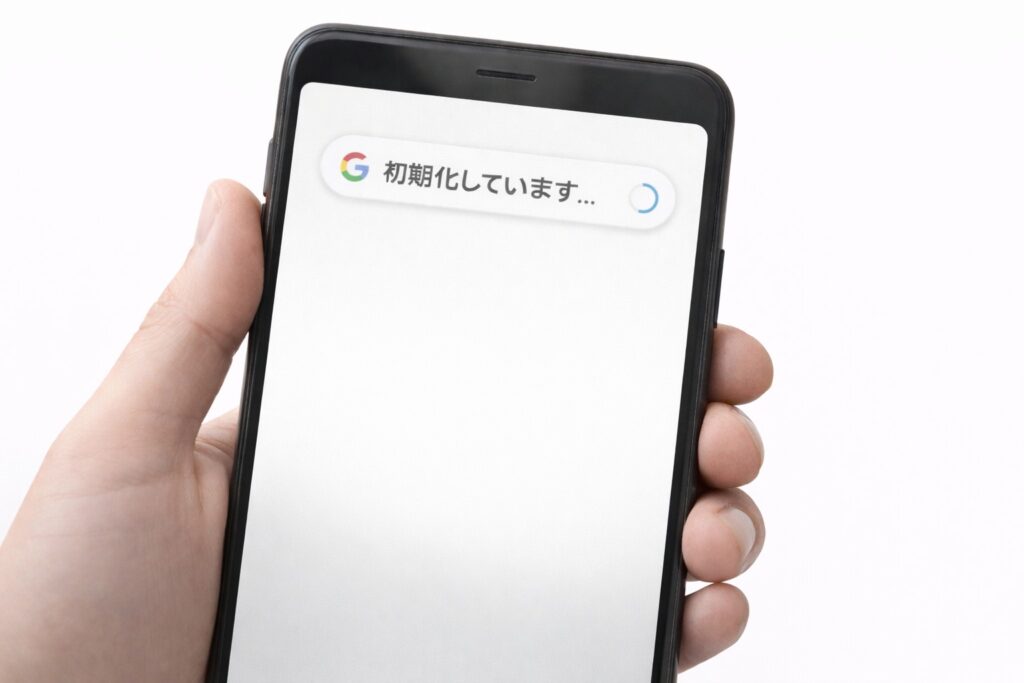
表示例と画面で見る『初期化しています』メッセージの違い
Google検索バー(ウィジェット)やGoogleアプリの検索画面で「初期化しています」と表示され、読み込みが完了しない症状が報告されています。
表示の仕方は端末やOSのバージョンによって異なり、検索バー内に小さく表示される場合や、検索画面全体がグレーアウトした状態で進まないケースもあります。
まずは“どの画面で”“どの操作中に”表示されるかを把握しましょう。
発生頻度・タイミングを確認(起動時・検索時・アプリ操作中)
発生タイミングの切り分けは、原因特定を早めるための非常に重要なポイントです。
端末の電源を入れた直後だけ発生するのか、Google検索を実行した瞬間に毎回表示されるのか、あるいはアプリをバックグラウンドから復帰させたタイミングで起きるのかを具体的に確認しましょう。
また、数分待つと自然に消えるのか、操作をしない限りずっと表示されたままなのかも重要な判断材料になります。
再現条件がある程度絞り込めると、アプリ更新が原因なのか、アカウント同期なのか、キャッシュや一時データの問題なのかを推測しやすくなり、無駄な操作を減らすことにもつながります。
ブラウザ版とアプリ版で起きるかの切り分け/端末依存の確認
Google検索をChromeなどのブラウザから実行した場合に正常に動作するか、それともGoogleアプリ(検索ウィジェットを含む)でのみ「初期化しています」と表示されるかを確認してください。
アプリ版だけで起きる場合は、Googleアプリ側の不具合や内部データの破損、更新途中の不整合が原因である可能性が高まります。
加えて、同じGoogleアカウントを使っている他のスマホやタブレットで同様の症状が出るかもチェックしておくと、端末固有の問題なのか、アカウント依存の問題なのかを切り分けやすくなります。
考えられる原因:Googleアプリ・OS・データ(キャッシュ・履歴・アカウント)別の理由
アプリの一時的エラーやバージョン不一致(更新で解決する場合)
Googleアプリの更新直後や、OS更新との組み合わせによって、一時的な不整合が発生することがあります。
特に自動更新がバックグラウンドで実行されている最中に通信が途切れたり、更新処理が中断された場合、内部データの書き換えが不完全な状態となり、初期化処理が最後まで進まずに「初期化しています」という表示が残ってしまうケースがあります。
このような状況では、Googleアプリが正しく起動していても内部的には準備段階で止まっていることが多く、ユーザー側の操作を受け付けないこともあります。
まずはGoogle Playストアでアプリが最新バージョンになっているかを確認し、更新が保留状態であれば完了させてください。
それでも改善しない場合は、数分程度待ってから端末を再起動することで、更新処理がリセットされ正常に初期化が完了することがあります。
キャッシュや検索履歴の破損で初期化処理が止まる可能性
Google検索では、検索履歴や一時データ(キャッシュ)を活用して高速表示を行っていますが、これらのデータが破損すると初期化プロセスが正しく完了せず、同じ処理を何度も繰り返す「ループ状態」に陥ることがあります。
特に長期間キャッシュを削除していない端末や、ストレージの空き容量が極端に少ない状態では、データ保存や読み込みが不安定になりやすく、この症状が発生しやすい傾向があります。
また、OSアップデート直後に古いキャッシュが残っている場合も不整合が起きやすいため、定期的なキャッシュクリアはトラブル予防としても有効です。
Googleアカウントの同期不具合や認証エラーが影響するケース
Googleアカウントの同期中に認証エラーや通信エラーが発生すると、検索履歴や設定情報の読み込みが途中で止まり、結果として初期化が完了しないことがあります。
特に複数のGoogleアカウントを1台の端末で使用している場合、どのアカウントのデータを優先するかで処理が滞るケースも見られます。
また、最近パスワードを変更した直後や、セキュリティ確認が未完了の状態では、再認証が必要にもかかわらずそれが行われず、初期化表示が消えない原因になることもあります。
こうした場合は、一度アカウントの同期状態を確認し、必要に応じて再ログインや同期のやり直しを行うことで改善する可能性があります。
即効で試せる基本対処(スマホ/Android向け)—消す方法と簡単手順
1分でできる再起動とGoogleアプリの強制停止で直るか確認
まず最初に試したいのが、端末の再起動です。
一見単純な操作ですが、バックグラウンドで滞留している処理や一時的なメモリ不具合がリセットされ、問題が解消するケースは非常に多くあります。
再起動後も改善しない場合は、設定アプリを開き「アプリ」→「Google」→「強制停止」を実行し、改めてGoogleアプリを起動してみてください。
強制停止はアプリを一度完全に終了させる操作のため、内部処理が詰まっている状態をリセットする効果が期待できます。
これだけで「初期化しています」の表示が消えることも多く、最も手軽かつリスクの低い対処法といえます。
ウィジェットを消す方法:検索バーをホーム画面から削除・再追加する手順
次に試したいのが、ホーム画面に設置しているGoogle検索バー(ウィジェット)の再設定です。
検索バーを長押ししてホーム画面から一度削除し、その後ウィジェット一覧から再度追加してください。
この操作により、ウィジェットの表示設定や内部状態がリセットされ、初期化表示が解消される場合があります。
特にホーム画面のカスタマイズアプリやランチャーを使用している場合、表示の不整合が原因で検索バーが正常に動作しないこともあるため、再追加は効果的な切り分け方法となります。
キャッシュクリア/データ削除(アプリ初期化)で改善するか試す
それでも改善しない場合は、Googleアプリのキャッシュやデータのクリアを検討します。
設定→アプリ→Google→ストレージから「キャッシュを削除」を実行すると、一時ファイルが削除され、軽微な不具合が解消されることがあります。
キャッシュ削除は検索履歴や設定には影響しないため、比較的安全に試せる方法です。
それでも症状が続く場合は「データを削除」を行うことで、アプリを初期状態に戻せます。
ただし、この操作を行うと検索設定やカスタマイズ内容がリセットされるため、事前に把握したうえで実行してください。
履歴・アカウント関連の対処法(検索履歴削除・同期リセット)
Google検索の履歴を削除して不整合を解消する方法
Googleアカウントの「マイアクティビティ」から検索履歴を削除すると、不整合が解消することがあります。
検索履歴やアクティビティ情報は、端末側のキャッシュとは別にアカウント単位で保存されているため、ここに古いデータや破損した履歴が残っていると、初期化処理が正常に完了しない原因になることがあります。
特に長期間履歴を削除していない場合や、複数端末で同一アカウントを利用している場合は、一度整理するだけで症状が改善するケースも少なくありません。
Googleアカウントのログアウト→再ログインで同期をリセットする手順
設定から一度Googleアカウントを削除し、再度ログインすることで同期状態をリセットできます。
この操作により、検索履歴・設定情報・同期データが改めて取得され、初期化処理が最初からやり直されます。
アカウント削除と聞くと不安に感じるかもしれませんが、Googleアカウント自体が消えるわけではなく、端末との紐付けを一時的に解除するだけです。
ただし、念のため写真や連絡先などが正しくバックアップされているか事前に確認してから行うようにしましょう。
複数アカウント・他端末との同期影響をチェックして管理する方法
複数のGoogleアカウントを1台の端末で使用している場合、どのアカウントの情報を同期するかで処理が複雑になり、不具合の原因になることがあります。
不要なアカウントの同期をオフにしたり、検索履歴やアクティビティの同期対象を必要最小限に絞ることで、影響範囲を狭めて動作を安定させることができます。
また、他のスマホやタブレットで同じアカウントを使っている場合は、それらの端末側でも同期状態を確認しておくと、再発防止につながります。
高度な対処:アプリ初期化・OSリセット・セーフモードで原因を切り分ける
アプリのデータを完全に初期化する手順(Androidの設定から)
キャッシュ削除で改善しない場合は、次の段階として「データ削除」による完全初期化を行います。
この操作ではGoogleアプリ内に保存されている設定情報や一時データがすべてリセットされるため、初回起動時と同じ状態になります。
そのため、再度Googleアカウントへのログインや、検索設定・ウィジェット配置の再調整が必要になる点には注意してください。
ただし、内部データの破損が原因の場合は、この方法で症状が一気に解消するケースも多く、根本的な改善につながりやすい対処法といえます。
端末のOSアップデート/システム確認と必要な修正方法
端末のOSが古いままの場合、Googleアプリとの互換性が取れず、不具合が発生することがあります。
設定からシステムアップデートを確認し、最新バージョンが配信されていれば適用してください。
OSアップデートにはセキュリティ修正だけでなく、アプリ動作に関わる不具合修正が含まれていることも多く、結果的に「初期化しています」の表示が解消される場合があります。
アップデート後は一度再起動を行い、正常に動作するか確認しましょう。
セーフモードでサードパーティアプリの影響を確認する方法
セーフモードで端末を起動すると、プリインストールされた標準アプリのみが動作し、後からインストールしたサードパーティアプリは一時的に無効化されます。
この状態でGoogle検索バーを確認し、症状が発生しなければ、他のアプリが干渉している可能性が高いと判断できます。
特にホーム画面カスタマイズアプリやランチャー系アプリ、常駐型の最適化アプリは影響を与えやすいため、最近インストール・更新したものから順に無効化やアンインストールを試すと原因特定がしやすくなります。
それでも直らない場合の対応とデータ保全(バックアップ・再インストール・サポート)
重要データのバックアップ手順(Googleアカウントとローカル保存の両方)
写真・連絡先・各種設定などの重要なデータは、必ず事前にバックアップを取ってから作業を行いましょう。
Googleアカウントによるクラウドバックアップだけでなく、必要に応じてローカル保存やPCへのコピーも併用しておくと安心です。
万が一トラブルが拡大した場合でも、データ消失のリスクを最小限に抑えられます。
アプリの再インストール・ホーム画面カスタマイズで復旧する方法
Googleアプリをアンインストール(更新の削除)し、あらためて再インストールすることで症状が改善する場合があります。
特に更新直後に不具合が出たケースでは、内部ファイルの再構築によって正常動作に戻ることが少なくありません。
再インストール後は、検索バー(ウィジェット)の再配置やホーム画面のカスタマイズを最初から行い、動作が安定するか確認しましょう。
ランチャーアプリを使っている場合は、一時的に標準ランチャーに戻して検証するのも有効です。
メーカー/キャリア/Googleサポートに連絡する前に確認すべきログ・バージョン情報/知恵袋活用のコツ
問い合わせを行う前に、GoogleアプリとOSのバージョン、端末名、発生している具体的なタイミング(起動時・検索時など)を整理しておくと対応がスムーズです。
また、再起動やキャッシュ削除など「すでに試した対処内容」をメモしておくと、同じ案内を繰り返されずに済みます。
加えて、Yahoo!知恵袋やGoogle公式ヘルプコミュニティで類似事例を検索すると、同じ機種・同じ時期に起きた不具合情報が見つかることもあり、解決のヒントになる場合があります。
再発予防と快適化のチェックリスト(定期メンテ・同期管理)
定期的なキャッシュクリアとアプリ更新を習慣化する方法
月1回を目安にキャッシュの状態を確認し、Googleアプリや関連サービスの自動更新を有効にしておくことがおすすめです。
これにより、古い一時データの蓄積やバージョン不一致を防ぎやすくなり、初期化エラーが起きる可能性を下げることができます。
特にOSアップデート後はキャッシュが不整合を起こしやすいため、意識的にチェックする習慣を持つと安心です。
ウィジェットやホーム画面の最適化で負荷を下げ、快適に使うコツ
不要なウィジェットを減らし、表示負荷を軽くすることで、ホーム画面全体の動作が安定しやすくなります。
検索バー以外にも常時通信するウィジェットが多いと、バックグラウンド処理が増えて初期化エラーの原因になることがあります。
使用頻度の低いものは整理し、シンプルな構成に保つことで、Google検索バーもスムーズに動作しやすくなります。
同期設定・自動更新の見直しで再発を防ぐチェック項目
同期項目を必要最小限に設定すると、初期化トラブルを防ぎやすくなります。
検索履歴やアクティビティ、アプリデータなど、すべてを常時同期する必要がない場合は、重要な項目だけを有効にしておくのがポイントです。
また、自動更新のタイミングを把握しておくことで、更新途中の不具合にも気づきやすくなり、再発防止につながります。